Table of Contents
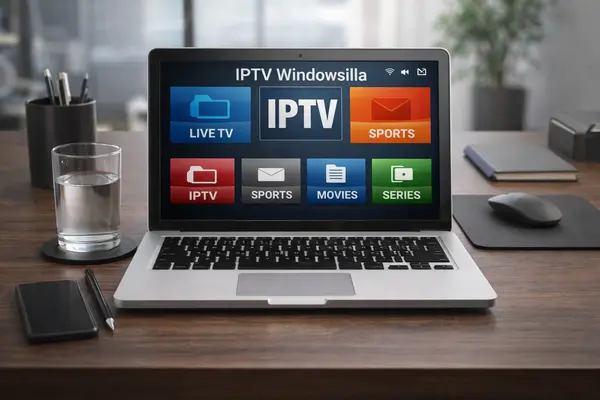
Moni suomalainen on jo huomannut, että perinteinen kaapelitelevisio alkaa tuntua kömpelöltä. Maksat kuukausittain kanavista, joita et katso, ohjelmat alkavat silloin kun televisio sattuu olemaan kiinni, ja tallennusominaisuudet ovat rajallisia. Tietokone sen sijaan on päällä joka tapauksessa, ja sen näyttö on usein suurempi kuin moni odottaa. IPTV Windowsilla on ratkaisu, joka yhdistää tutun laitteen ja modernin television. Voit katsoa satoja kanavia suoraan kannettavaltasi tai pöytäkoneeltasi, missä ja milloin tahansa, ilman erillisiä digibokseja tai antenneja. Tämä opas kertoo kaiken, mitä tarvitset aloittaaksesi: mitä tarvitaan, mitkä sovellukset toimivat parhaiten, miten asennus tapahtuu askeleittain ja mitä tehdä kun jokin menee pieleen.
Mitä IPTV tarkoittaa käytännössä Windows-käyttäjälle
IPTV tarkoittaa television katsomista internetyhteyden kautta. Perinteisessä televisiolähetyksessä signaali kulkee antennin tai kaapelin kautta. IPTV:ssä ohjelmavirta kulkee suoraan laajakaistayhteyden läpi laitteellesi, aivan kuten video suoratoistopalvelusta.
Ero tavalliseen suoratoistoon on siinä, että IPTV tarjoaa live-kanavia oikeaan aikaan, EPG-ohjelmaoppaan ja usein myös mahdollisuuden katsoa menneitä lähetyksiä. Et siis katso vain elokuvia tai sarjoja, vaan oikeaa televisiolähetystä reaaliajassa.
Windows-tietokone sopii IPTV:n käyttöön hyvin useasta syystä. Näyttö on yleensä suurempi kuin puhelimen, internetyhteys on vakaampi kuin mobiilidata ja sovellukset toimivat luotettavasti. Moni suomalainen käyttää jo tietokonettaan työskentelyyn kotona, joten IPTV on luonteva lisä samaan laitteeseen.
Mitä tarvitset ennen asennusta
Ennen kuin lataat mitään, on hyvä tarkistaa, että perusedellytykset ovat kunnossa.
Internetyhteyden nopeus on tärkein tekijä. Tavalliseen HD-lähetykseen riittää noin 10 Mbps:n latausnopeus. Full HD -kuvalle suositellaan 20 Mbps:a ja 4K-sisällölle 25 Mbps tai enemmän. Langallinen ethernet-yhteys on aina vakaampi kuin WiFi, erityisesti live-lähetyksiä katsottaessa.
Windows-versio ei yleensä ole ongelma. Kaikki tässä oppaassa mainitut sovellukset toimivat Windows 10:llä ja Windows 11:llä. Windows 7 alkaa olla jo niin vanha, että osa sovelluksista ei tue sitä enää.
IPTV-tilaus tarvitaan palveluntarjoajalta. Palveluntarjoaja toimittaa sinulle M3U-linkin tai Xtream Codes -kirjautumistiedot, joiden avulla kanavalistasi ladataan sovellukseen. Soitin-sovellus on ohjelma, joka lukee IPTV-virtaa ja näyttää sen näytölläsi.
Parhaat IPTV-soittimet Windowsille 2026
Windowsille löytyy useita hyviä vaihtoehtoja IPTV:n katseluun. Alla neljä yleisintä sovellusta lyhyine kuvauksineen.
VLC Media Player on ilmainen, avoimen lähdekoodin mediasoitin, jota monet suomalaiset käyttävät jo muutenkin videoiden toistamiseen. Se tukee M3U-soittolistoja suoraan, eikä vaadi erillisiä lisäosia. EPG-ohjelmaopas puuttuu, mutta se on nopein tapa kokeilla IPTV:tä ilman lisäasennuksia.
Kodi on monipuolinen mediakeskus, jota voidaan laajentaa lisäosilla. IPTV:tä varten tarvitaan PVR IPTV Simple Client -lisäosa. Kodin vahvuus on laajennettavuus ja hyvä EPG-tuki. Se sopii erityisesti niille, jotka haluavat yhdistää IPTV:n, elokuvat ja muun mediatoiston yhteen paikkaan.
IPTV Smarters Pro on alun perin mobiilisovellus, mutta siitä löytyy myös Windows-versio. Käyttöliittymä on selkeä ja EPG-ohjelmaopas toimii hyvin. Se tukee sekä M3U-linkkejä että Xtream Codes -kirjautumista ja sopii erityisen hyvin aloittelijoille.
TiviMate on tunnettu Android-laitteilla, mutta sitä voi käyttää Windowsilla Android-emulaattorilla. Käyttöliittymä on viimeistelty ja kanavalistaus toimii sujuvasti.
| Sovellus | Helppokäyttöisyys | EPG-tuki | Hinta |
|---|---|---|---|
| VLC Media Player | Erittäin helppo | Ei sisäänrakennettu | Ilmainen |
| Kodi | Kohtalainen | Kyllä (lisäosalla) | Ilmainen |
| IPTV Smarters Pro | Helppo | Kyllä | Ilmainen/maksettu |
| TiviMate (emulaattori) | Kohtalainen | Kyllä | Maksettu |
IPTV Windowsilla: askel askeleelta asennus
Tässä osiossa käydään läpi asennus vaiheistettuna. Esimerkkinä käytetään IPTV Smarters Pro -sovellusta.
Vaihe 1: Lataa sovellus viralliselta verkkosivulta tai Windows-sovelluskaupasta ja asenna se normaalisti.
Vaihe 2: Hanki M3U-linkki tai Xtream Codes -tiedot palveluntarjoajaltasi tilauksen yhteydessä. Säilytä nämä tiedot tallessa, sillä tarvitset niitä aina kun asennat IPTV-sovelluksen uuteen laitteeseen.
Vaihe 3: Avaa sovellus ja syötä kirjautumistiedot. Valitse Xtream Codes -kirjautuminen tai M3U-linkki riippuen siitä, mitä palveluntarjoaja toimitti. Sovellus alkaa ladata kanavalistaa, mikä saattaa kestää muutaman sekunnin.
Vaihe 4: Kun kanavat ovat latautuneet, näet ne ryhmiteltyinä kategorioihin, kuten Suomi, Pohjoismaat, Urheilu tai Elokuvat. Valitse haluamasi kanava ja katselu alkaa välittömästi.
Nordic IPTV ja suomalaiset kanavat
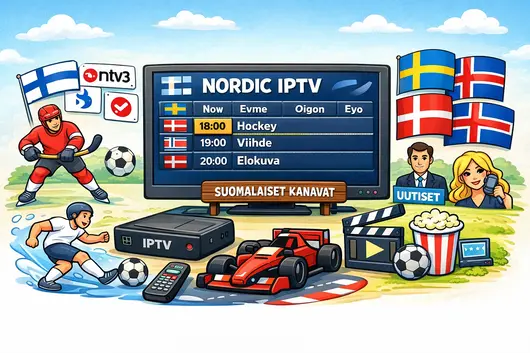
Kun puhutaan nordic iptv -palveluista, tarkoitetaan tarjontaa, joka kattaa koko Pohjoismaat: Suomi, Ruotsi, Norja, Tanska ja Islanti. Hyvä pohjoismainen IPTV-paketti sisältää suomalaisten kanavien lisäksi myös naapurimaiden ohjelmistoa, mikä on erityisen kätevää perheissä, joissa eri jäsenet seuraavat eri maiden sisältöjä. Monet suomalaiset etsivät erityisesti urheilulähetyksiä, kuten jääkiekkoa, jalkapalloa ja Formulaa, sekä suomenkielisiä uutis- ja viihdekanavia. Kanavaluettelo kannattaa aina tarkistaa ennen tilaamista, koska tarjonta vaihtelee palveluntarjoajittain.
EPG eli sähköinen ohjelmaopas näyttää kanavien ohjelmatiedot suoraan sovelluksessa. Hyvässä IPTV-palvelussa EPG päivittyy automaattisesti ja näyttää ohjelmat vähintään viikon eteenpäin. Tämä tekee televisiolähetysten seuraamisen huomattavasti mukavammaksi verrattuna siihen, että etsit ohjelmatiedot erikseen verkkosivuilta.
Minkä IPTV-tilauksen valitset Windows-tietokoneellesi
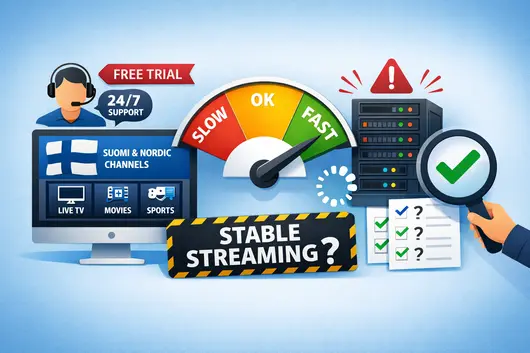
Oikean sovelluksen valinta on tärkeää. Mutta oikean palveluntarjoajan valinta on vielä tärkeämpää. Huono palvelin pilaa kokemuksesi riippumatta siitä, kuinka hyvä sovelluksesi on.
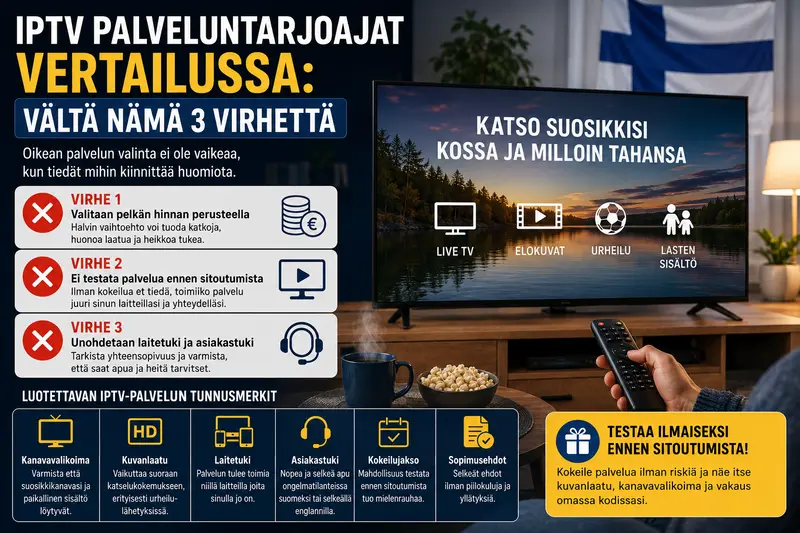
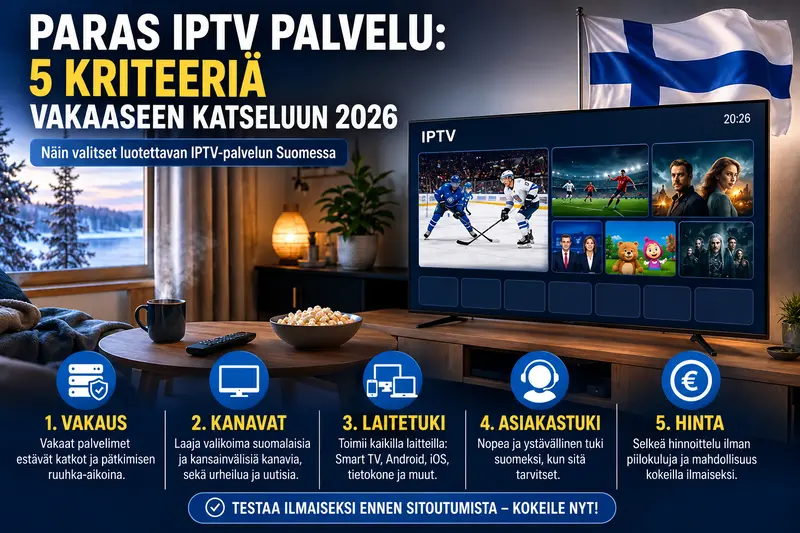
Ennen kuin maksat mistään, esitä itsellesi nämä yksinkertaiset kysymykset: tarjoaako palveluntarjoaja ilmaisen kokeilun? Vastaako asiakastuki nopeasti? Sisältyvätkö suomalaiset ja pohjoismaiset kanavat pakettiin kunnolla? Hyvä palveluntarjoaja ei epäröi tarjota kokeilujaksoa. Se on usein ensimmäinen merkki vakavasti otettavasta toimijasta.
Paras IPTV-sovellus ei pysty tekemään mitään, jos palveluntarjoajasi palvelin on hidas tai ylikuormittunut. Suoratoiston vakaus riippuu noin 70 prosenttisesti taustalla olevan infrastruktuurin laadusta.
| Kriteeri | Mitä etsiä | Varoitusmerkki |
|---|---|---|
| Ilmainen kokeilu | 24 tuntia tai enemmän tarjolla | Ei kokeilujaksoa lainkaan |
| Suomalaiset kanavat | Yle, MTV3, Nelonen sisällytetty | Epämääräinen kanavaluettelo |
| Asiakastuki | WhatsApp tai reaaliaikainen chat | Vain sähköposti |
| Palvelimen laatu | Taattu käytettävyys, vähäinen puskurointi | Usein raportoituja katkoksia |
| Windows-yhteensopivuus | Yhteensopivat sovellukset toimitettu | Tuki rajattu tietyille laitteille |
| Hinta | Läpinäkyvä, ei piilomaksuja | Hinnat löytyvät vain tilauksen jälkeen |
Yleisimmät ongelmat IPTV Windowsilla ja miten ne ratkotaan
Kuva pätkii tai bufferoituu: vaihda WiFi-yhteydestä langalliseen ethernet-kaapeliin ja sulje muut internetyhteyttä käyttävät ohjelmat. Jos ongelma jatkuu, ota yhteyttä palveluntarjoajaasi.
Kanavat eivät lataudu: tarkista kirjautumistiedot huolella. Pienikin kirjoitusvirhe M3U-linkissä tai Xtream Codes -tunnuksissa estää yhteyden. Kopioi tiedot aina suoraan palveluntarjoajan viestistä.
Sovellus kaatuu tai ei käynnisty: päivitä sovellus uusimpaan versioon tai asenna se uudelleen. Varmista samalla, että Windows on ajan tasalla.
EPG ei näytä oikeita tietoja: tarkista Windowsin aikavyöhykeasetus. Sen pitää olla Suomen aikaa. Joissakin sovelluksissa EPG täytyy päivittää manuaalisesti asetuksista.
Ilmainen kokeilu: miten aloitat riskittömästi
Palvelumme tarjoaa ilmaisen kokeilujakson, jonka aikana voit testata kanavat, kuvanlaadun, EPG-toiminnon ja palvelun vakauden ennen kuin maksat mitään. Tämä on erityisen hyvä tapa varmistua siitä, että kaikki toimii juuri sinun Windows-laitteellasi ja kotisi internetyhteydessä. Ota yhteyttä sivustomme kautta tai rekisteröidy suoraan, ja saat tarvittavat kirjautumistiedot nopeasti. Kokeilujakson aikana voit testata palvelua täydellisesti ilman rajoituksia. Kunkokeilu päättyy, voit valita tilauksen, joka sopii parhaiten tarpeeseesi. Jos palvelu ei jostain syystä vastaa odotuksia, sinulla ei ole mitään menetettävää.
Usein kysytyt kysymykset
Onko IPTV laillista Suomessa?
IPTV-teknologia itsessään on täysin laillinen tapa katsoa televisiota. Ratkaiseva tekijä on palveluntarjoajan laillisuus ja se, onko sillä tarvittavat lisenssit kanavien jakeluun. Valitse aina tunnettu ja luotettava palveluntarjoaja.
Toimiiko IPTV Windowsin selaimessa ilman sovellusta?
Joissakin tapauksissa kyllä, mutta selainpohjainen katselu ei yleensä tue kaikkia ominaisuuksia, kuten EPG:tä tai kanavien sujuvaa selailua. Erillinen sovellus tarjoaa aina paremman ja vakaamman käyttökokemuksen.
Tarvitsenko VPN:n IPTV:n käyttöön?
VPN ei ole pakollinen kotona laajakaistalla käytettäessä. Se voi kuitenkin olla hyödyllinen julkisissa WiFi-verkoissa, kun haluat suojata yhteytesi ulkopuolisilta.
Mikä on paras internetyhteysnopeus IPTV:lle?
HD-sisällölle riittää 10 Mbps, Full HD -kuvalle 20 Mbps ja 4K-laadulle 25 Mbps tai enemmän. Muista, että yhteyden vakaus on nopeuden lisäksi yhtä tärkeää.
Yhteenveto
IPTV Windowsilla on käytännöllinen ja joustava tapa katsoa televisiota ilman kaapelisopimuksia tai kalliita digibokseja. Tarvitset vain toimivan internetyhteyden, Windows-tietokoneen, sopivan soitin-sovelluksen ja luotettavan IPTV-tilauksen. Asennus vie muutaman minuutin, ja sen jälkeen satoja kanavia on käden ulottuvilla. Ennen kaikkea muista valita palveluntarjoaja, joka tarjoaa ilmaisen kokeilun ja selkeän kanavaluettelon. Aloita ilmainen kokeilu tänään ja katso, mitä nordic iptv -maailma tarjoaa sinulle.