Table of Contents
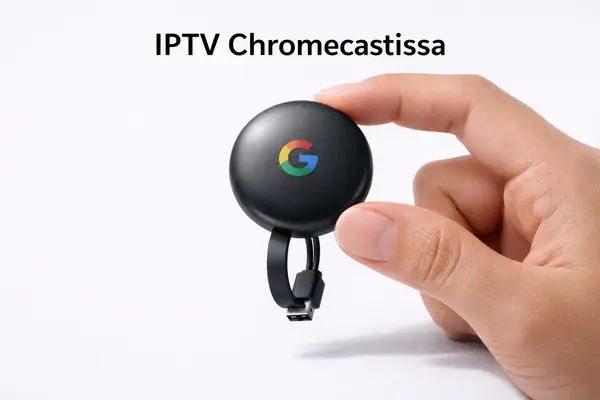
Kaapelitelevisio maksaa Suomessa yhä enemmän, ja silti moni kotitalous maksaa kanavapaketeista, joita ei koskaan katso. Jos olet miettinyt, onko olemassa järkevämpi ja edullisempi tapa katsoa televisiota, et ole yksin. IPTV Chromecastissa on yksi konkreettinen ratkaisu, joka on viime vuosina yleistynyt suomalaisten kotitalouksissa huomattavasti.
Tässä oppaassa käydään läpi kaikki tarvittava: mitä laitteita tarvitaan, miten asennus tehdään vaihe vaiheelta, mitkä sovellukset toimivat parhaiten ja miten vältetään yleisimmät ongelmat. Lopussa vastataan myös kysymykseen, joka mietityttää monia: onko IPTV ylipäätään laillista Suomessa?
Palvelumme tarjoaa myös ilmaisen kokeilujakson, jotta voit tutustua kaikkeen rauhassa ennen päätöksentekoa.
Mitä laitteita ja yhteyksiä tarvitset – ei enempää kuin tämä
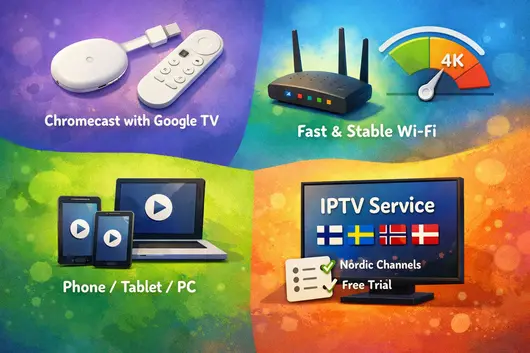
Hyvä uutinen on, että tarvittava laitteisto on todennäköisesti jo olemassa tai helposti hankittavissa. Tässä neljä asiaa, jotka tarvitaan.
Chromecast-laite: mikä versio sopii parhaiten
Chromecasteja on olemassa useampaa eri mallia, ja niiden välillä on merkittävä ero IPTV-käytön kannalta. Vanhempi Chromecast-malli (HDMI-tikku ilman omaa käyttöliittymää) toimii kastauksella puhelimesta tai tietokoneesta. Chromecast with Google TV on selvästi monipuolisempi vaihtoehto: siihen voidaan asentaa sovelluksia suoraan, ja laitteella on oma kaukosäädin sekä käyttöliittymä. Jos sinulla on mahdollisuus valita, Chromecast with Google TV on suositeltavampi vaihtoehto IPTV-käyttöä varten.
Wi-Fi-yhteys: mikä nopeus riittää ja mikä ei
Perustason IPTV-katseluun SD- tai HD-laadulla riittää noin 10–15 Mbit/s latausnopeus. 4K-sisältöä varten suositellaan vähintään 25–30 Mbit/s. Tärkeintä ei kuitenkaan ole pelkkä nopeus, vaan yhteyden vakaus. Epävakaa Wi-Fi aiheuttaa puskurointia huomattavasti enemmän kuin hitaampi mutta tasainen yhteys. Jos mahdollista, sijoita Chromecast mahdollisimman lähelle reititintä tai harkitse verkkokaapelin käyttöä sovittimen avulla.
Ohjauslaite: puhelin, tabletti tai tietokone
Perinteistä Chromecastia ohjataan aina erillisellä laitteella, kuten Android-puhelimella, iPadilla tai tietokoneella. Chromecast with Google TV:llä taas on oma kaukosäädin, joten puhelinta ei välttämättä tarvita päivittäisessä käytössä.
IPTV-tilaus: mitä kannattaa tarkistaa ennen ostamista
Kaikki IPTV-palveluntarjoajat eivät ole tasavertaisia. Ennen tilauksen tekemistä kannattaa tarkistaa muutama asia: tukeeko palvelu Chromecastia tai Google TV:tä, onko tarjolla suomalaisia ja pohjoismaisia kanavia, millainen on palvelun vakauden maine ja onko saatavilla ilmainen kokeilujakso. Luotettava nordic iptv -palvelu tarjoaa kaikki nämä.
Kaksi tapaa käyttää IPTV:tä Chromecastissa – kumpi sopii sinulle
Riippuen siitä, millainen Chromecast-laite sinulla on, käyttötapa on hieman erilainen. Alla on selitetty molemmat selkeästi.
Profiili 1 – Vanhempi Chromecast: castaus puhelimesta televisioon
Tämä tapa sopii, jos sinulla on Chromecast-laite ilman omaa käyttöliittymää. Castaus tarkoittaa, että sisältö lähetetään puhelimesta tai tietokoneesta Chromecastin kautta televisiolle.
Näin se tehdään:
- Varmista, että Chromecast ja puhelin ovat samassa Wi-Fi-verkossa.
- Lataa IPTV-sovellus puhelimeesi (esimerkiksi M3U-yhteensopiva sovellus).
- Syötä IPTV-tilauksen M3U-osoite tai Xtream Codes -tiedot sovellukseen.
- Avaa kanava tai ohjelma, jonka haluat katsoa.
- Paina sovelluksessa ”Cast”-kuvaketta (kolmio, jonka kulmassa on Wi-Fi-merkki) ja valitse Chromecast-laitteesi.
- Kuva siirtyy televisiolle muutamassa sekunnissa.
Huomioi, että puhelimen täytyy pysyä päällä castauksen aikana. Puhelinta voi kuitenkin käyttää muihin tarkoituksiin samanaikaisesti.
Profiili 2 – Chromecast with Google TV: sovelluksen suora asennus
Tämä on mukavampi tapa, koska puhelinta ei tarvita päivittäisessä käytössä. Sovellus asennetaan suoraan laitteeseen, ja sitä ohjataan kaukosäätimellä.
Näin se tehdään:
- Käynnistä Chromecast with Google TV ja siirry Google Play -kauppaan.
- Etsi haluamasi IPTV-sovellus ja asenna se.
- Avaa sovellus ja kirjaudu sisään IPTV-tilauksen tiedoilla (M3U-osoite tai Xtream Codes).
- Sovellus lataa kanavaluettelon automaattisesti.
- Valitse kaukosäätimellä kanava ja nauti ohjelmasta.
Tämä tapa on suositeltavampi, jos IPTV-katselusta halutaan tehdä sujuvaa ja arkista ilman ylimääräisiä välivaiheita.
Minkä sovelluksen kannattaa valita IPTV:n suoratoistoon Chromecastilla?
Tämä kysymys nousee esiin useammin kuin mikään muu. Sovelluksia on useita, ja jokaisella on omat vahvuutensa. Alla oleva vertailutaulukko auttaa sinua valitsemaan tilanteesi mukaan.
| Sovellus | Aktivointitapa | Castaus puhelimesta | Suora asennus Google TV:hen | Sopii parhaiten |
|---|---|---|---|---|
| IBO Player Pro | MAC-osoite | Epäsuora | Kyllä | Vakaa päivittäinen käyttö |
| ELK Player | MAC-osoite | Epäsuora | Kyllä | Yksinkertainen käyttöliittymä, aloittelijat |
| HOT Player | MAC-osoite | Epäsuora | Kyllä | 4K-sisältö ja urheilu |
| M3U/URL-sovellus | URL tai Xtream Codes | Kyllä | Kyllä | Maksimaalinen joustavuus |
Muutama huomio taulukon tueksi. MAC-osoitetta käyttävät sovellukset toimivat parhaiten suoraan Google TV -laitteessa asennettuna. Castaus puhelimesta on näissä epäsuoraa, mikä voi lisätä pienen viiveen kuvaan. M3U- tai URL-pohjaiset sovellukset taas tarjoavat enemmän vapautta: voit yhdistää minkä tahansa yhteensopivan IPTV-tilauksen ilman laitesidonnaisia rajoituksia.
Jos olet ensikertalainen, ELK Player on hyvä lähtöpiste selkeän käyttöliittymänsä ansiosta. Jos taas katsot paljon urheilua tai 4K-sisältöä, HOT Player on suunniteltu juuri siihen käyttöön. Kokeneemmille käyttäjille M3U/URL-vaihtoehto antaa eniten hallintaa kanavaluettelon ja yhteyden suhteen.
Kun jokin menee pieleen – viisi yleistä ongelmaa ja niiden ratkaisut
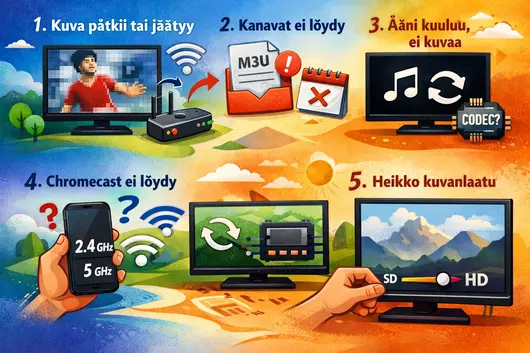
Vaikka IPTV Chromecastissa toimii useimmiten sujuvasti, pieniä ongelmia voi ilmetä. Tässä yleisimmät tilanteet ja nopeat ratkaisut.
1. Kuva pätkyy tai jäätyy
Syy: Wi-Fi-yhteys on liian hidas tai epävakaa.
Ratkaisu: Tarkista ensin internetyhteyden nopeus puhelimellasi. Jos nopeus on riittävä mutta kuva silti pätkyy, siirrä Chromecast lähemmäs reititintä. Voit myös kokeilla alentaa kuvanlaatua sovelluksen asetuksissa SD:stä tai 720p:stä ennen siirtymistä täyteen HD-resoluutioon.
2. Sovellus ei löydä kanavia
Syy: M3U-linkki tai Xtream Codes -tiedot on syötetty väärin, tai tilaus on vanhentunut.
Ratkaisu: Kopioi M3U-linkki suoraan palveluntarjoajan lähettämästä viestistä, älä kirjoita sitä käsin. Tarkista myös, onko tilaus edelleen voimassa.
3. Ääni toimii mutta kuva ei näy
Syy: Laitteen videokoodekin yhteensopivuusongelma tai ylikuormittunut palvelin.
Ratkaisu: Vaihda toiseen kanavaan ja palaa takaisin. Jos ongelma toistuu, käynnistä sovellus uudelleen. Joissakin tapauksissa koodekiasetuksen muuttaminen sovelluksen asetuksista ratkaisee asian.
4. Chromecast ei löydy puhelimesta
Syy: Puhelin ja Chromecast eivät ole samassa Wi-Fi-verkossa.
Ratkaisu: Varmista, että molemmat laitteet käyttävät täsmälleen samaa Wi-Fi-verkkoa. Jos kotona on sekä 2,4 GHz että 5 GHz -verkot, tarkista, että molemmat laitteet ovat samassa taajuuskaistassa.
5. Kuvanlaatu on heikko vaikka yhteys on nopea
Syy: Palvelin lähettää sisällön oletuksena matalammalla laadulla ruuhka-aikoina.
Ratkaisu: Tarkista sovelluksen asetuksista, onko kuvanlaatu lukittu manuaalisesti. Vaihda laatu HD- tai Full HD -asetukselle, jos se on käytettävissä. Yöllä tai iltapäivällä laatu on usein parempi kuin iltaruuhkan aikaan.
IPTV ja laki Suomessa – mitä sinun täytyy tietää
IPTV teknologiana on täysin laillinen Suomessa. Laillisuus ei riipu laitteesta tai sovelluksesta, vaan palveluntarjoajan lisensoinnista. Ennen tilausta kannattaa varmistaa, että palvelulla on selkeät yhteystiedot ja asianmukaiset sisältösopimukset. Palvelumme toimii lisensoitujen sopimusten puitteissa.
Usein kysytyt kysymykset IPTV:stä Chromecastissa
Toimiiko IPTV tavallisella Chromecastilla ilman Google TV:tä?
Kyllä toimii, mutta asennus on hieman erilainen. Tavallisella Chromecastilla sisältö lähetetään puhelimesta tai tietokoneesta castauksen kautta. Suoraa sovelluksen asennusta ei ole mahdollista tehdä, koska laitteessa ei ole omaa käyttöliittymää.
Tarvitsenko erillisen kaukosäätimen?
Chromecast with Google TV:ssä on oma kaukosäädin mukana. Perinteisellä Chromecastilla ohjaus tapahtuu puhelimen kautta. Jos haluat käyttää television omaa kaukosäädintä, varmista, että televisio tukee HDMI-CEC-toimintoa ja että se on käytössä television asetuksissa.
Kuinka monta kanavaa palveluun kuuluu?
Kanavaluettelo vaihtelee tilauksen mukaan. Palvelumme nordic iptv -paketit sisältävät suomalaiset kanavat, muut pohjoismaiset kanavat sekä laajan kansainvälisen valikoiman. Tarkemmat tiedot löydät palvelumme sivuilta.
Voiko useampi henkilö katsoa eri laitteilla samanaikaisesti?
Tämä riippuu tilauksen tyypistä. Osa tilauksista sallii useamman samanaikaisen yhteyden, osa vain yhden. Tarkista palveluntarjoajaltasi, kuinka monta samanaikaista yhteyttä tilauksesi sisältää.
Onko nordic iptv saatavilla Chromecastissa?
Kyllä. Nordic iptv -kanavat toimivat Chromecastissa samoin kuin muutkin IPTV-kanavat. Tärkeintä on, että palveluntarjoajalla on kyseisten kanavien jakeluluvat Suomessa ja muissa Pohjoismaissa.
Mitä palvelumme tarjoaa – ja miksi ilmainen kokeilu kannattaa
Palvelumme on suunniteltu erityisesti suomalaiselle ja pohjoismaiselle yleisölle. Tässä muutama konkreettinen syy, miksi se erottuu muista.
Kanavavalikoima: Suomalaiset kanavat, kaikki tärkeimmät pohjoismaiset kanavat sekä laaja kansainvälinen valikoima. Nordic iptv -sisältö on kattavasti edustettuna, urheilukanavat mukaan lukien.
Tekninen vakaus: Palvelimemme käytettävyysaste on erittäin korkea, ja tarjoamme tuen sekä HD- että 4K-laadulle. Puskurointia tapahtuu harvoin, koska kapasiteetti on mitoitettu riittäväksi myös ruuhka-aikoina.
Yhteensopivuus Chromecastin kanssa: Palvelumme toimii sekä perinteisen Chromecastin castauksen kautta että suoraan Chromecast with Google TV:ssä asennettavilla sovelluksilla.
Asiakastuki: Tarjoamme asiakastukea suomeksi. Jos asennuksessa tai käytössä tulee kysyttävää, saat apua omalla äidinkielelläsi.
Ilmainen kokeilu: Voit tutustua palveluun ilmaiseksi ennen tilauksen tekemistä. Kokeilu ei edellytä luottokorttia eikä sido mihinkään. Se on yksinkertaisesti mahdollisuus nähdä omin silmin, miten IPTV Chromecastissa toimii sinun televisiollasi, sinun kotiverkossasi.
Yhteenvetona
IPTV Chromecastissa on käytännöllinen ja kohtuuhintainen tapa katsoa suomalaisia ja pohjoismaisia kanavia modernilla tavalla. Asennus on selkeä, laitteiden vaatimukset ovat pienet, ja kun oikea sovellus on löydetty, päivittäinen käyttö sujuu vaivattomasti.
Jos olet vielä epävarma, kokeilu on paras tapa saada varmuus. Aloita ilmainen kokeilu tänään ja katso itse, mitä nordic iptv -palvelumme voi tarjota kotisohvallesi.