Table of Contents
Jos olet joskus yrittänyt selvittää, miten IPTV-sovellus asennetaan televisioon tai tietokoneelle, tiedät että ohjeita löytyy joka suunnasta. Mutta harvoin ne ovat selkeitä, suomenkielisiä tai ajan tasalla. Tässä oppaassa käydään askel askeleelta läpi, miten IPTV Smarters Pro asennetaan Samsung Smart TV:lle, LG Smart TV:lle ja Windows-tietokoneelle vuonna 2026. Ei turhaa teknistä jargonia, pelkkää käytännön tietoa.
Mikä on IPTV Smarters Pro?
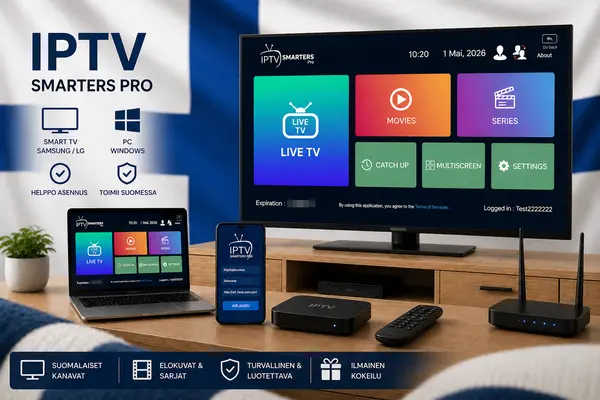
IPTV Smarters Pro on yksi suosituimmista sovelluksista, joilla voi katsoa IPTV-palveluita eri laitteilla. Se toimii kuin ”silta” palveluntarjoajan ja televisiosi välillä. Syötät omat kirjautumistietosi ja sovellus hakee kanavat, elokuvat ja sarjat suoraan ruudulle.
Se sopii erityisen hyvin pohjoismaisille käyttäjille, joita kiinnostaa nordic iptv -sisältö: suomalaiset kanavat, pohjoismaiset urheilulähetykset ja kansainväliset kanavat samasta paikasta. Sovellus tukee useimpia IPTV-palveluntarjoajia, joten se on joustava valinta myös niille, jotka haluavat kokeilla ennen sitoutumista.
Meillä on tarjolla myös ilmainen kokeilu, jotta voit testata palvelua ennen kuin teet päätöstä.
Yhteensopivat laitteet yhdellä silmäyksellä
| Laite | IPTV Smarters Pro saatavilla | Ilmainen |
|---|---|---|
| Smart TV LG (WebOS) | Kyllä | Kyllä |
| Smart TV Samsung (Tizen) | Kyllä | Kyllä |
| PC Windows / Mac | Kyllä | Kyllä |
| Android / Firestick | Kyllä | Kyllä |
Vertailu: yhteystavat lyhyesti
| Menetelmä | Helppous | Suositellaan |
|---|---|---|
| Xtream Codes (käyttäjätunnus + salasana) | Erittäin helppo | PC, LG ja Samsung Smart TV |
| M3U URL | Kohtalainen | Vaihtoehtoiset sovellukset |
| MAC-osoite | Kohtalainen | Erilliset digiboksit |
IPTV Smarters Pro asennus Samsung Smart TV:lle
Samsung Smart TV:t käyttävät Tizen-käyttöjärjestelmää, joka ei suoraan tue sovelluksia Googlen sovelluskaupasta. Tästä syystä asennus vaatii pienen lisävaiheen.
Vaihe 1: Ota kehittäjätila käyttöön
- Avaa Samsung TV:n asetukset.
- Siirry kohtaan ”Tuki” ja valitse ”Tietoa TV:stä”.
- Paina kaukosäätimen kotipainiketta viisi kertaa peräkkäin, kunnes kehittäjätila avautuu.
- Kirjoita kehittäjätilan IP-osoite (tietokoneesi IP-osoite samassa verkossa).
Vaihe 2: Asenna sovellus Tizen Studiolla
Tämä vaihe vaatii tietokoneen.
- Lataa ja asenna Tizen Studio tietokoneellesi Samsungin virallisilta sivuilta.
- Lataa IPTV Smarters Pro:n
.wgt-tiedosto luotettavasta lähteestä. - Avaa Tizen Studio ja yhdistä se televisioosi samassa Wi-Fi-verkossa.
- Valitse ”Deploy to Device” ja asenna sovellus televisioon.
Vaihe 3: Kirjaudu sisään
Kun sovellus on asennettu, avaa se TV:n sovellusvalikosta. Syötä IPTV-palveluntarjoajaltasi saamasi käyttäjätunnus, salasana ja palvelinlinkki (M3U tai Xtream Codes API).
Vinkki: Jos et tiedä kirjautumistietojasi, tarkista sähköpostiisi tullut vahvistusviesti palveluntarjoajaltasi.
IPTV Smarters Pro asennus LG Smart TV:lle
LG Smart TV:t käyttävät webOS-alustaa. Prosessi on hyvin samankaltainen kuin Samsungilla, mutta asennustyökalu on eri.
Vaihe 1: Ota kehittäjätila käyttöön LG:llä
- Mene LG TV:n asetuksiin.
- Valitse ”Yleiset asetukset” ja sitten ”Tietoa tästä TV:stä”.
- Paina OK-painiketta kotipainikkeen kohdalla useita kertoja, kunnes kehittäjätila aktivoituu.
- Aseta kehittäjätilan IP-osoite tietokoneen IP-osoitteeksi.
Vaihe 2: Asenna webOS Dev Manager -työkalu
- Lataa webOS Dev Manager tietokoneellesi LG:n kehittäjäsivustolta.
- Lataa IPTV Smarters Pro:n
.ipk-asennustiedosto. - Yhdistä työkalu LG-televisioon samassa verkossa.
- Asenna sovellus valitsemalla ”Install IPK”.
Vaihe 3: Kirjaudu ja nauti
Sama kirjautumismenettely kuin Samsung-versiossa: käyttäjätunnus, salasana ja palvelimen osoite. Käynnistä sovellus ja kanavalistat latautuvat automaattisesti.
IPTV Smarters Pro asennus PC:lle (Windows): askel askeleelta
Tämä on selvästi helpoin tapa aloittaa, eikä vaadi mitään erityistä teknistä osaamista.
Vaihe 1: Lataa sovellus
Mene IPTV Smarters Pro:n viralliselle verkkosivustolle tai Microsoft Storesta ja etsi ”IPTV Smarters Pro”. Lataa Windows-versio.

Vaihe 2: Asenna ohjelma
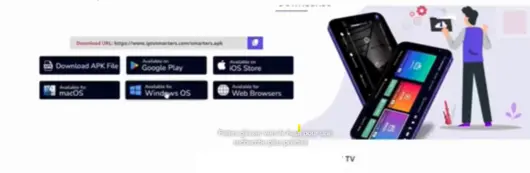
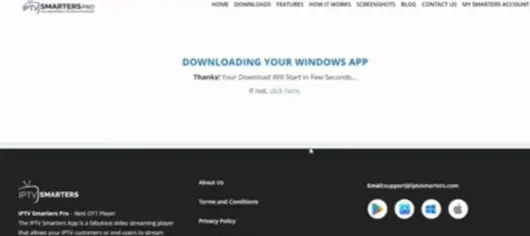
- Avaa ladattu asennustiedosto (
.exetai Microsoft Storen asennus). - Hyväksy käyttöehdot.
- Valitse asennuskansio ja paina ”Asenna”.
- Odota, kunnes asennus on valmis, noin 1-2 minuuttia.
Vaihe 3: Avaa sovellus ja kirjaudu sisään
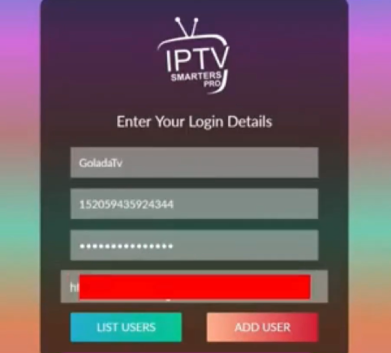
- Käynnistä IPTV Smarters Pro työpöydältä tai Käynnistä-valikosta.
- Valitse kirjautumistapa: ”Xtream Codes API” tai ”M3U URL”.
- Täytä kentät:
- Käyttäjätunnus (palveluntarjoajaltasi)
- Salasana (palveluntarjoajaltasi)
- Palvelimen URL-osoite (palveluntarjoajaltasi)
- Paina ”Lisää käyttäjä” tai vastaavaa.
Vaihe 4: Selaa kanavia
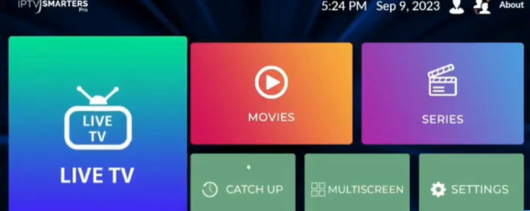
Sovellus lataa kaikki kanavat, elokuvat ja sarjat muutamassa sekunnissa. Voit suodattaa ne ryhmittäin, etsiä suomalaisia kanavia tai asettaa suosikkejasi pikavalintoihin.
Vinkki PC-käyttäjille: Jos kuva pätkii, kokeile vaihtaa videosoitin sovelluksen asetuksissa sisäisestä ulkoiseen (esim. VLC). Tämä parantaa toiston sujuvuutta selvästi.
Yleisimmät ongelmat ja ratkaisut
| Ongelma | Ratkaisu |
|---|---|
| Kanavat eivät lataudu | Tarkista internetyhteys ja kirjautumistiedot |
| Kuva jäätyy tai pätkii | Vaihda videosoitin asetuksissa tai alenna videon laatu |
| Sovellus ei löydy TV:n kaupasta | Käytä sideload-asennusta (ks. ohjeet yllä) |
| Epäsäännöllinen kirjautuminen | Tarkista tilauksen voimassaolo palveluntarjoajalta |
| Ääni muttei kuvaa | Päivitä sovellus uusimpaan versioon |
Useimmissa ongelmissa auttaa yksinkertainen toimenpide: sulje sovellus kokonaan, käynnistä reititin uudelleen ja avaa sovellus uudelleen. Kuulostaa kliseiseltä, mutta toimii useimmiten.
Ilmainen kokeilu saatavilla
Ennen kuin sitoudut mihinkään, kannattaa kokeilla. Tarjoamme ilmaisen kokeilujakson, jonka aikana voit testata kanavien määrää, kuvanlaatua ja sovelluksen toimivuutta omalla laitteellasi. Nordic iptv -sisältö on täysimääräisesti saatavilla kokeilujakson aikana. Ota meihin yhteyttä verkkosivustomme kautta ja pyydä ilmainen kokeilu.
UKK: Usein kysytyt kysymykset
Toimiiko IPTV Smarters Pro kaikilla Samsung Smart TV -malleilla?
Toimiiko IPTV Smarters Pro kaikilla Samsung Smart TV -malleilla?
Ei kaikilla. Vanhemmissa malleissa (ennen vuotta 2016) Tizen-versio saattaa olla liian vanha sovelluksen pyörittämiseen. Suosittelemme tarkistamaan yhteensopivuuden ennen asennusta.
Voinko käyttää IPTV Smarters Pro:ta samanaikaisesti useammalla laitteella?
Se riippuu IPTV-palveluntarjoajasi tarjoamista yhtäaikaisista yhteyksistä. Useimmat paketit sallivat 1-2 laitetta yhtä aikaa.
Tarvitaanko asennukseen teknistä osaamista?
PC-asennus ei vaadi mitään erityistä. Smart TV -asennus vaatii muutaman lisävaiheen, mutta tämä opas käy ne läpi selkeästi. Jos kohtaat ongelmia, asiakaspalvelumme auttaa.
Onko IPTV Smarters Pro ilmainen?
Sovellus itse on ilmainen. Tarvitset kuitenkin maksullisen IPTV-tilauksen palveluntarjoajaltasi, joka antaa kirjautumistiedot.
Kokeile nyt ilmaiseksi
Jos olet valmis kokeilemaan, hyvä hetki on nyt. Ilmainen kokeilujakso antaa sinulle täyden kuvan siitä, mitä palvelu tarjoaa, ennen kuin teet mitään päätöstä. Ota yhteyttä verkkosivustomme kautta finlandstream.com pyydä kokeilu ja katso itse, miten helposti nordic iptv -sisältö löytyy suoraan kotisohvalta.